

بازنشانی تأیید امنیتی
1.فرآیند بازنشانی امنیت وب
1.1 فرآیند بازنشانی برای حساب های خارج از ورود
اگر متوجه شدید که روش های تأیید امنیتی شما (مانند کد ایمیل، کد پیامکی یا گوگل آتنتیکیتور) هنگام ورود در دسترس نیستند، لطفاً مراحل زیر را برای بازنشانی دنبال کنید.
نکته: اگر هم رمز عبور و هم روش های امنیتی خود را فراموش کرده اید، لطفاً ابتدا فرآیند بازنشانی تأیید امنیتی را انجام دهید. پس از تکمیل بازنشانی، میتوانید از ویژگی فراموشی رمز عبور برای بازنشانی رمز عبور خود استفاده کنید.
مروری بر فرآیند: ورود به حساب کاربری در صفحه اصلی ← انتخاب فراموشی رمز عبور ← وارد کردن ایمیل/شماره تلفن و کلیک بر روی بعدی ← کلیک بر روی بازنشانی تأییدیه امنیتی ← انتخاب روش احراز هویت برای بازنشانی ← دنبال کردن دستورالعمل های صفحه برای تکمیل فرآیند.
مراحل دقیق:
مرحله 1: رفتن به صفحه تأیید امنیتی
روی ورود در صفحه اصلی MEXC کلیک کنید. پس از وارد کردن رمز عبور حساب کاربری خود، به صفحه تأیید امنیتی هدایت میشوید. در این صفحه، روی لینک بازنشانی تأییدیه امنیتی کلیک کنید تا ادامه دهید.
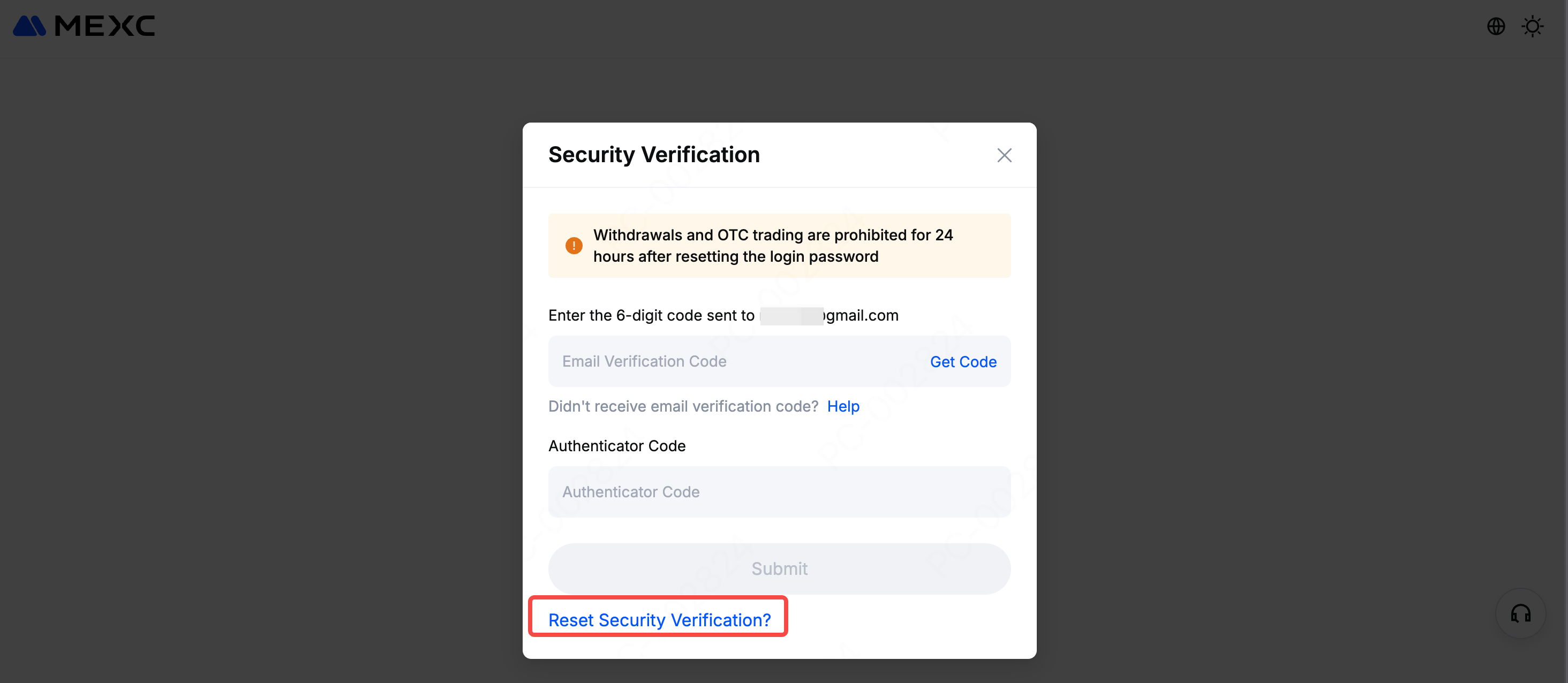
مرحله 2: انتخاب روش تأیید برای بازنشانی
کادر کنار موارد امنیتی که در حال حاضر در دسترس نیستند را علامت بزنید، سپس روی بازنشانی کلیک کنید. اگر دسترسی به ایمیل، گوگل آتنتیکیتور و شماره تلفن خود را به طور همزمان از دست داده اید، میتوانید چندین مورد را انتخاب کنید تا همه آن ها را به صورت همزمان بازنشانی کنید.
مرحله 3: تأیید سایر روش های امنیتی باقی مانده
سیستم از شما میخواهد تا سایر موارد امنیتی مرتبط با حساب خود را تأیید کنید. روی دریافت کد کلیک کنید تا کد تأیید دریافت شود، آن را در کادر مربوطه وارد کرده و روی تأیید کلیک کنید. توجه داشته باشید که کدهای تأیید 15 دقیقه اعتبار دارند.
نکته: اگر احراز هویت KYC پیشرفته را تکمیل کرده اید، میتوانید مرحله وارد کردن کد را رد کنید. پس از انتخاب موارد موردنظر، تنها با اسکن تشخیص چهره میتوانید بازنشانی را نهایی کنید.
مرحله 4: تکمیل پرسشنامه اطلاعات حساب
برای اطمینان از امنیت حساب کاربری، ممکن است از شما خواسته شود پرسشنامه اطلاعات حساب را تکمیل کنید. این پرسشنامه شامل جزئیاتی مانند معاملات اخیر، دارایی های نگهداری شده، یا کد ضد فیشینگ تنظیم شده برای حساب است. پس از تکمیل، روی بعدی کلیک کنید.
مرحله 5: ارسال مدارک تکمیلی اثبات
لطفاً به بخش مدارک تکمیلی اثبات بروید و آن را تکمیل کنید. این بخش نیازمند اطلاعاتی مانند اثبات منبع تأمین مالی، اثبات مقصد تأمین مالی، اثبات سوابق اعلان ها و اثبات تراکنش های پولی است، همچنین میتوانید سایر مدارک تکمیلی (اختیاری) را نیز ارائه دهید. پس از تکمیل فرم ها، روی بعدی کلیک کنید.
مرحله 6: ارسال اطلاعات شخصی و احراز هویت
لطفاً فرآیند تأیید را مطابق موارد زیر تکمیل کنید:
1) وارد کردن ایمیل تماس: ایمیل یا شماره تلفن جدید خود را وارد کرده و درخواست کد تأیید کنید. توجه: نمیتوانید از ایمیل فعلی متصل به حساب خود استفاده کنید. پس از کلیک روی دریافت کد، صندوق ورودی خود را برای کد 6 رقمی بررسی کرده و آن را وارد کنید.
2) بارگذاری مدرک شناسایی: نوع مدرک شناسایی خود را انتخاب کرده و عکس واضحی از طرف جلو (سمتی که تصویر شما روی آن است) بارگذاری کنید. مطمئن شوید که چهار گوشه مدرک مشخص و متن خوانا باشد و هیچ نور یا مانعی باعث اختلال نشده باشد. اگر حساب شما قبلاً احراز هویت KYC را انجام داده است، باید همان مدرکی که در آن فرآیند ارائه دادهاید را استفاده کنید.
3) ضبط ویدئو تأیید: یک ویدئو از خودتان ضبط کنید که در آن مدرک شناسایی و یک برگه سفید را در دست دارید. روی برگه اطلاعات زیر را واضح بنویسید: شناسه حساب MEXC، ایمیل و شماره تلفن. همچنین تاریخ فعلی و دلیل بازنشانی موارد امنیتی را درج کنید.
4) تأیید شرایط: پس از تکمیل همه اطلاعات، کادر خواندن و درک شرایط را علامت بزنید.
5) ارسال درخواست: روی ارسال کلیک کنید تا درخواست شما نهایی شود.
پس از ارسال درخواست، تیم پشتیبانی ما در اسرع وقت درخواست شما را بررسی خواهد کرد. از صبر و شکیبایی شما سپاسگزاریم.
1.2 فرآیند بازنشانی برای حساب های وارد شده
اگر در حال حاضر وارد حساب خود شدهاید، لطفاً روی آواتار پروفایل خود در صفحه اصلی کلیک کرده و امنیت را انتخاب کنید. سپس مورد امنیتی که آن را از دست دادهاید پیدا کرده و روی تغییر کلیک کنید.
در صفحه تغییرات، کافی است روی لینک بازنشانی تأیید امنیتی کلیک کنید.
فرآیند بازنشانی از این مرحله به بعد همانند حالت خارج از حساب (وارد نشده) است. لطفاً برای دستورالعمل های بیشتر به بخش فرآیند بازنشانی برای حساب های خارج از ورود در بالا مراجعه کنید.
2. فرآیند بازنشانی امنیت اپلیکیشن
2.1 فرآیند بازنشانی برای کاربرانی که از حساب خود خارج شدهاند
1) اپلیکیشن MEXC را باز کرده، جزئیات حساب خود را وارد کرده و روی ورود ضربه بزنید.
2) گزینه فراموشی رمز عبور را انتخاب کنید.
3) در صفحه بازنشانی، دوباره اطلاعات حساب خود را وارد کرده و روی بعدی ضربه بزنید.
4) در صفحه تأیید، روی بازنشانی تأیید امنیتی ضربه بزنید.
5) کادر کنار موارد امنیتی که در دسترس نیستند را علامت بزنید، سپس روی بازنشانی ضربه بزنید. اگر دسترسی به ایمیل، گوگل آتنتیکیتور و شماره تلفن خود را همزمان از دست دادهاید، میتوانید چندین مورد را انتخاب کرده و همه را یکجا بازنشانی کنید.
6) کدهای تأیید مربوط به سایر موارد امنیتی خود را وارد کرده و سپس روی ارسال ضربه بزنید.
برای اطمینان از امنیت حساب شما، ممکن است در طول فرآیند بازنشانی از شما خواسته شود پرسشنامه اطلاعات حساب، مدارک تکمیلی اثبات و تأیید اطلاعات شخصی و هویت را تکمیل کنید.
پرسشنامه اطلاعات حساب: شامل تاریخچه معاملات اخیر، دارایی های نگهداری شده، آدرس های واریز و برداشت پرکاربرد، کد ضد فیشینگ تنظیم شده در حساب و نام مستعار حساب شما است.
مدارک تکمیلی اثبات: شامل اثبات منبع تأمین مالی، اثبات مقصد تأمین مالی، اثبات سوابق تأمین مالی و سایر مدارک تکمیلی (اختیاری) میباشد.
تأیید اطلاعات شخصی و هویت: شامل وارد کردن ایمیل یا شماره تلفن جدید، بارگذاری مدارک شناسایی، ضبط ویدئو همراه با مدرک شناسایی، و تأیید شرایط است.
پس از ارسال، تیم پشتیبانی ما در اسرع وقت درخواست شما را بررسی خواهد کرد. از صبر و شکیبایی شما سپاسگزاریم.
2.2 فرآیند بازنشانی برای کاربرانی که میتوانند وارد حساب شوند
اپلیکیشن MEXC را باز کنید، به صفحه اصلی بروید و روی آواتار پروفایل ← امنیت ضربه بزنید. در بخش امنیت، مورد امنیتی که از دست داده اید را انتخاب کنید و در صفحه تغییرات روی بازنشانی تأیید امنیتی ضربه بزنید.
فرآیند بازنشانی از این مرحله به بعد همانند حالت خارج از حساب (وارد نشده) است. لطفاً برای دستورالعمل های بیشتر به بخش فرآیند بازنشانی برای حساب های خارج از ورود در بالا مراجعه کنید.
مطالعه توصیه شده: