

Руководство MEXC по Google Authenticator: Перенос на новый телефон
Обзор
- Перенос Google Authenticator необходимо выполнить до смены телефона. Если перенос не был выполнен заранее, на новом устройстве не получится сгенерировать коды аутентификации, необходимые для входа в MEXC.
- Для переноса Google Authenticator используйте функцию «Перенос аккаунтов» на старом телефоне, чтобы сгенерировать QR-код, затем отсканируйте этот QR-код на новом телефоне.
- Для выполнения данного процесса требуется доступ к обоим устройствам (старому и новому), при этом Google Authenticator на старом телефоне должен корректно работать.
- Весь процесс переноса занимает примерно 5 минут.
Почему необходимо переносить Google Authenticator при смене телефона?
Для защиты аккаунтов и активов MEXC требует включения двухфакторной аутентификации (2FA). Пользователю необходимо привязать как минимум два из следующих способов подтверждения: номер мобильного телефона, адрес электронной почты или Google Authenticator.
После перехода на новый телефон, если вы ранее не входили в Google-аккаунт и не включили автоматическую синхронизацию, приложение Google Authenticator на новом устройстве будет пустым (без привязанных аккаунтов) и не сможет генерировать коды аутентификации, необходимые для входа в аккаунт MEXC. В результате вы можете столкнуться с невозможностью входа в систему или нормального совершения торговых операций. Чтобы избежать данной ситуации, необходимо заранее перенести данные Google Authenticator со старого телефона на новый до смены устройства.
Как перенести Google Authenticator на новый телефон
Ниже приведена инструкция на примере устройства iOS. Для Android шаги в целом аналогичны, различия возможны лишь в интерфейсе.
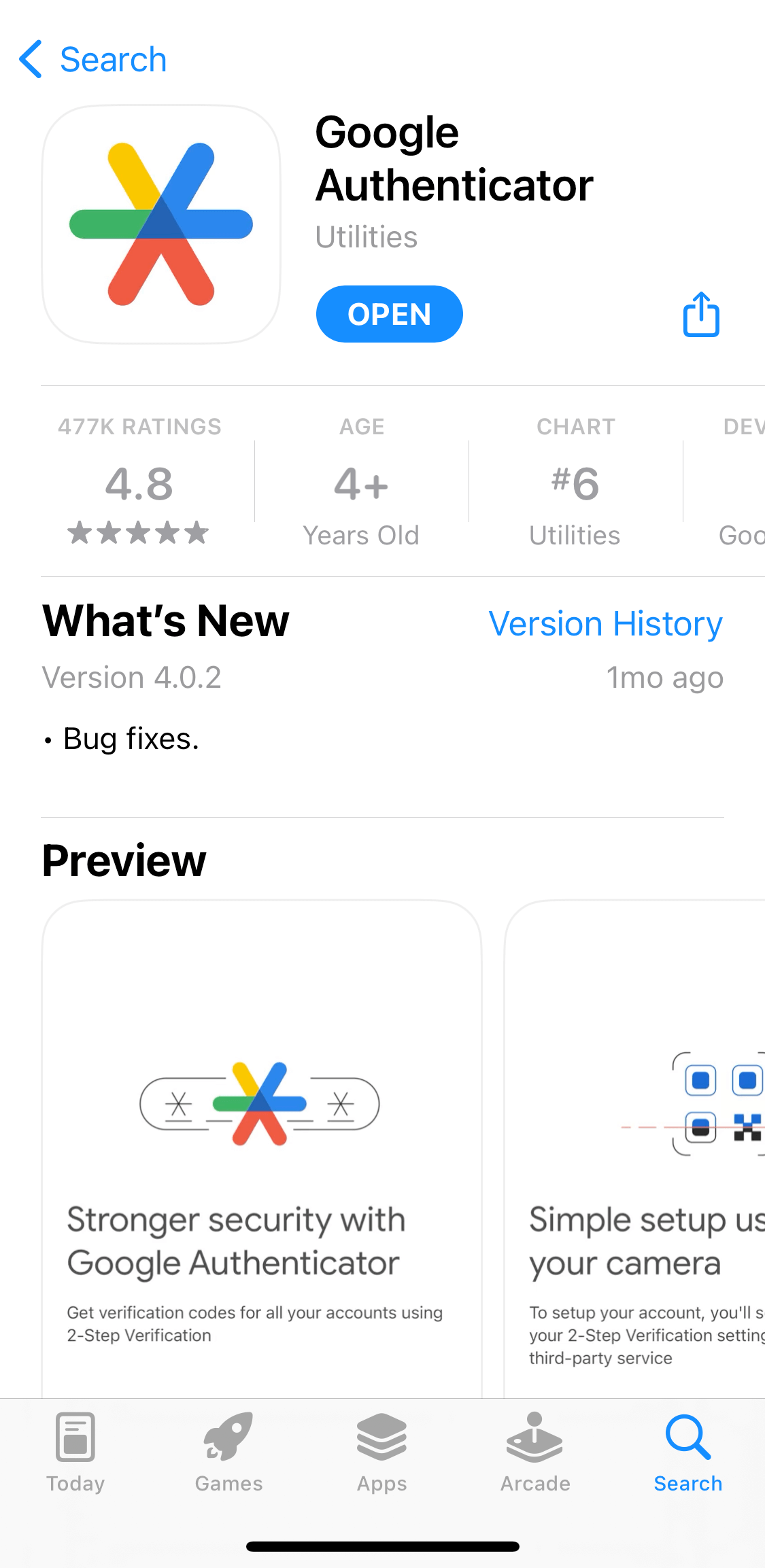
Шаг 1: Установите Google Authenticator на новый телефон
Для пользователей iOS: Откройте App Store, найдите приложение Google Authenticator и установите его. Для пользователей Android: Откройте Google Play Store, найдите приложение Google Authenticator и установите его.
Шаг 2: Откройте Google Authenticator на старом телефоне
Откройте приложение Google Authenticator на старом телефоне и нажмите на значок меню (≡).
Шаг 3: Перейдите к функции «Перенос аккаунтов»
Нажмите «Перенос аккаунтов», выберите «Экспорт аккаунтов», затем нажмите «Продолжить». Система запросит подтверждение личности с помощью Face ID или путем ввода пароля устройства.
Шаг 4: Выберите аккаунты для экспорта
По умолчанию выбраны все аккаунты. Если есть коды аккаунтов, которые вы не хотите экспортировать, нажмите на значок галочки (✓), чтобы снять выбор. После подтверждения выбора нажмите «Экспорт». После этого на экране будет отображён QR-код.
Шаг 5: Отсканируйте QR-код на новом телефоне
Откройте Google Authenticator на новом телефоне, нажмите кнопку «+», выберите «Сканировать QR-код» и используйте камеру нового телефона для сканирования QR-кода, отображаемого на экране старого телефона. Если вы экспортируете большое количество аккаунтов, может потребоваться сканирование нескольких QR-кодов. После завершения каждого сканирования нажимайте «Далее» на старом телефоне, чтобы продолжить.
Шаг 6: Завершите перенос и удалите аккаунты со старого телефона
После завершения сканирования QR-кодов старый телефон предложит выбрать, удалить или сохранить экспортированные аккаунты. В целях безопасности рекомендуется выбрать «Удалить все экспортированные аккаунты (рекомендуется)», а затем нажать «Готово». Это гарантирует, что аккаунты и коды аутентификации больше не будут храниться на старом устройстве, что помогает предотвратить несанкционированный доступ.
На новом телефоне нажмите «ОК», чтобы полностью завершить процесс переноса аккаунтов Google Authenticator.
Для получения дополнительной информации о Google Authenticator вы также можете ознакомиться со следующими статьями: