

إعادة ضبط التحقق الأمني
1. عملية إعادة ضبط أمان الويب
1.1 عملية إعادة تعيين الحسابات المسجلة الخروج
إذا وجدت أن طرق التحقق الأمني الخاصة بك (مثل رموز البريد الإلكتروني أو رموز الرسائل النصية القصيرة أو تطبيق Google Authenticator) غير متاحة أثناء تسجيل الدخول، فيرجى اتباع الخطوات التالية لإعادة تعيينها.
ملاحظة: إذا نسيت كلمة مرورك وطريقة التحقق الأمني، يُرجى إعطاء الأولوية لعملية إعادة تعيين التحقق الأمني. بعد اكتمال إعادة التعيين، يمكنك استخدام ميزة نسيت كلمة المرور لإعادة تعيين كلمة مرورك.
نظرة عامة على العملية: سجّل الدخول إلى حسابك من الصفحة الرئيسية ← اختر "نسيت كلمة المرور" ← أدخل بريدك الإلكتروني/رقم هاتفك وانقر على "التالي" ← انقر على "إعادة تعيين التحقق الأمني" ← اختر طريقة التحقق التي تريد إعادة تعيينها ← اتبع التعليمات التي تظهر على الشاشة لإكمال العملية.
خطوات تفصيلية:
الخطوة 1: انتقل إلى صفحة التحقق الأمني
انقر على تسجيل الدخول في الصفحة الرئيسية لـ MEXC. بعد إدخال كلمة مرور حسابك، ستتم إعادة توجيهك إلى صفحة التحقق الأمني. انقر على رابط "إعادة تعيين التحقق الأمني" في هذه الصفحة للمتابعة.
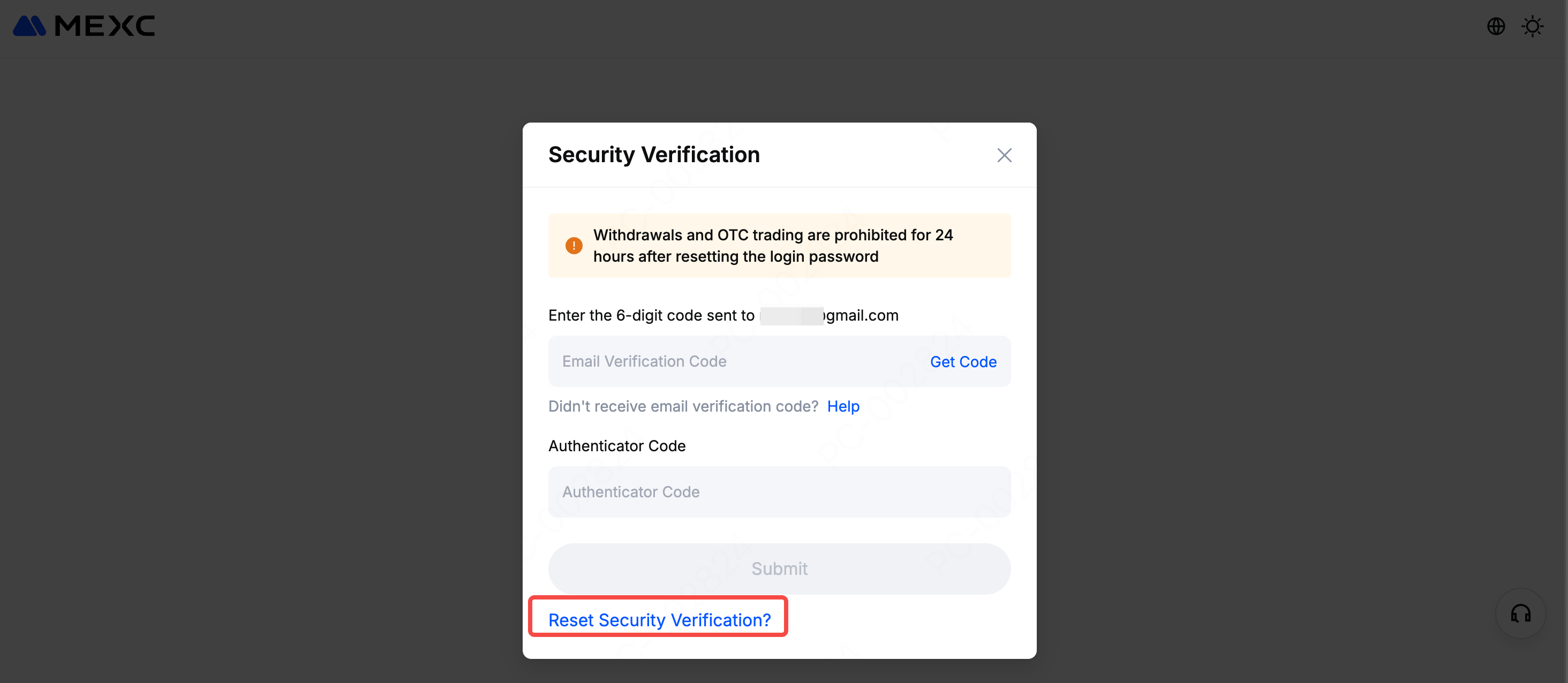
الخطوة 2: حدد طريقة التحقق لإعادة التعيين
حدد المربع المجاور لعناصر الأمان غير المتاحة حاليًا، ثم انقر على "إعادة تعيين". إذا فقدت الوصول إلى بريدك الإلكتروني، وتطبيق Google Authenticator، ورقم هاتفك في آنٍ واحد، يمكنك تحديد عدة عناصر لإعادة تعيينها جميعًا دفعة واحدة.
الخطوة 3: التحقق من طرق الأمان المتبقية
سيطلب منك النظام التحقق من عناصر الأمان الأخرى المرتبطة بحسابك. انقر على "الحصول على الرمز" لاستلام رمز التحقق، ثم أدخله في الحقل المخصص، وانقر على "تأكيد". يُرجى العلم أن رموز التحقق صالحة لمدة 15 دقيقة.
ملاحظة: إذا كنت قد أكملت التحقق المتقدم من KYC، يمكنك تخطي التحقق من الرمز. ما عليك سوى إجراء مسح للتعرف على الوجه لإنهاء عملية إعادة التعيين بعد اختيار العناصر.
الخطوة 4: أكمل استبيان معلومات الحساب
لضمان أمان حسابك، قد يُطلب منك إكمال استبيان معلومات الحساب عند ظهوره. يتضمن ذلك تفاصيل مثل عمليات التداول الأخيرة، وممتلكات الأصول، أو رمز مكافحة التصيد الاحتيالي المُعيّن للحساب. ثم اضغط على "التالي".
الخطوة 5: تقديم مواد إثبات إضافية
يرجى الانتقال إلى قسم "مستندات الإثبات التكميلية"، والذي يتطلب معلومات مثل إثبات مصدر التمويل، وإثبات وجهة التمويل، وإثبات سجلات الإخطارات، وإثبات المعاملات النقدية، بالإضافة إلى مستندات إثبات تكميلية أخرى (اختيارية). بعد ملء النماذج، انقر على "التالي"
الخطوة 6: تقديم المعلومات الشخصية والتحقق من الهوية
يرجى إكمال عملية التحقق وفقًا للمتطلبات التالية:
1) أدخل بريدك الإلكتروني: أدخل بريدك الإلكتروني أو رقم هاتفك الجديد واطلب رمز التحقق. ملاحظة: لا يُسمح لك باستخدام البريد الإلكتروني المرتبط بحسابك حاليًا. بعد النقر على "الحصول على الرمز"، تحقق من بريدك الوارد للعثور على الرمز المكون من 6 أرقام وأدخله أدناه.
2) حمّل وثيقة الهوية: اختر نوع هويتك وحمّل صورة واضحة للوجه الأمامي (الجانب الذي يحمل صورتك). تأكد من ظهور جميع الزوايا الأربع وأن النص مقروء بوضوح، دون أي انعكاسات أو عوائق. إذا كان حسابك قد أكمل بالفعل عملية التحقق من KYC، فيجب عليك استخدام نفس الوثيقة التي قدمتها خلال تلك العملية.
3) سجّل فيديو للتحقق: سجّل فيديو لنفسك وأنت تحمل وثيقة هويتك وورقة بيضاء. على الورقة، اكتب بوضوح المعلومات التالية: رقم تعريف حساب MEXC، والبريد الإلكتروني، ورقم الهاتف. يُرجى أيضًا تضمين التاريخ الحالي وسبب إعادة تعيين عناصر الأمان الخاصة بك.
4) تأكيد الشروط: بمجرد اكتمال جميع المعلومات، ضع علامة في المربع "لقد قرأت الشروط وفهمتها".
5) إرسال الطلب: انقر فوق "إرسال" لإنهاء طلبك.
بمجرد تقديم طلبك، سيقوم فريق الدعم لدينا بمراجعته في أقرب وقت ممكن. نشكر لكم صبركم.
1.2 عملية إعادة تعيين الحسابات المسجلة
إذا كنت مسجلاً الدخول حالياً، فالرجاء النقر على صورة ملفك الشخصي في الصفحة الرئيسية واختيار "الأمان". ثم حدد موقع عنصر الأمان الذي فقدته وانقر على "تغيير".
في صفحة التعديل، ما عليك سوى النقر على رابط إعادة تعيين التحقق الأمني.
تُصبح عملية إعادة التعيين من هذه النقطة فصاعدًا مماثلةً لعملية إعادة تعيين الحسابات المسجلة الخروج. يُرجى الرجوع إلى قسم "عملية إعادة تعيين الحسابات المسجلة الخروج" أعلاه للاطلاع على المزيد من التعليمات.
2. عملية إعادة ضبط أمان التطبيق
2.1 عملية إعادة تعيين الحسابات المسجلة الخروج
1) شغّل تطبيق MEXC، وأدخل بيانات حسابك، ثم اضغط على "تسجيل الدخول".
2) اختر "نسيت كلمة المرور".
3) في صفحة إعادة التعيين، أدخل بيانات حسابك مرة أخرى، ثم اضغط على "التالي".
4) في شاشة التحقق، اضغط على "إعادة تعيين التحقق الأمني".
5) ضع علامة في المربع المجاور لعناصر الأمان غير المتاحة، ثم اضغط على "إعادة تعيين". إذا فقدت الوصول إلى بريدك الإلكتروني، وGoogle Authenticator، وهاتفك في آنٍ واحد، يمكنك تحديد عدة عناصر لإعادة تعيينها جميعًا دفعة واحدة.
6) أدخل رموز التحقق لعناصر الأمان المتبقية، ثم اضغط على "إرسال".
لضمان أمان حسابك، قد يُطلب منك إكمال استبيان معلومات الحساب، وتقديم المستندات الداعمة، والتحقق من المعلومات الشخصية والهوية، وذلك عند ظهور التعليمات أثناء عملية إعادة تعيين الحساب.
استبيان معلومات الحساب: يتضمن سجل التداولات الأخير، وممتلكاتك، وعناوين الإيداع والسحب الأكثر استخدامًا، ورمز الحماية من التصيد الاحتيالي المُفعّل في حسابك، واسم المستخدم الخاص بحسابك.
المستندات الداعمة: تتضمن إثبات مصدر الأموال، وإثبات وجهة التمويل، وإثبات مصدر التمويل، وأي أدلة داعمة أخرى (اختيارية).
التحقق من المعلومات الشخصية والهوية: يتضمن تقديم بريد إلكتروني/رقم هاتف جديد، وتحميل وثائق الهوية، وتسجيل فيديو وأنت تحمل هويتك، وتأكيد الشروط.
بعد تقديم طلبك، سيقوم فريق الدعم لدينا بمراجعته في أقرب وقت ممكن. شكرًا لتفهمكم.
2.2 عملية إعادة تعيين الحسابات المسجلة
افتح تطبيق MEXC، وانتقل إلى الصفحة الرئيسية، ثم اضغط على صورة الملف الشخصي ← الأمان. في قسم الأمان، حدد عنصر الأمان المفقود، وفي صفحة التعديل، اضغط على إعادة تعيين التحقق الأمني.
عملية إعادة التعيين من هذه النقطة مطابقة تمامًا لعملية إعادة تعيين الحساب بعد تسجيل الخروج. يُرجى مراجعة قسم "عملية إعادة تعيين الحسابات المسجلة الخروج" أعلاه لمزيد من التعليمات.