

Restablecimiento de la verificación de seguridad
1. Proceso de restablecimiento de seguridad en la web
1.1 Proceso de restablecimiento para cuentas sin sesión iniciada
Si descubres que tus métodos de verificación de seguridad (como códigos de correo electrónico, SMS o Google Authenticator) no están disponibles durante el inicio de sesión, sigue los pasos a continuación para restablecerlos.
Nota: Si has olvidado tanto tu contraseña como tus métodos de seguridad, prioriza el proceso de restablecimiento de verificación de seguridad. Una vez completado el restablecimiento, podrás usar la función “Olvidé mi contraseña” para restablecerla.
Resumen del proceso: inicia sesión en tu cuenta en la página principal → selecciona “Olvidé mi contraseña” → introduce tu correo electrónico/número de teléfono y haz clic en Siguiente → haz clic en “Restablecer verificación de seguridad” → selecciona el método de verificación a restablecer → sigue las instrucciones en pantalla para completar el proceso.
Pasos detallados:
Paso 1: Ve a la página de verificación de seguridad
Haz clic en “Iniciar sesión” en la página principal de MEXC. Tras introducir tu contraseña, serás dirigido a la página de verificación de seguridad. Haz clic en el enlace “Restablecer verificación de seguridad” para continuar.
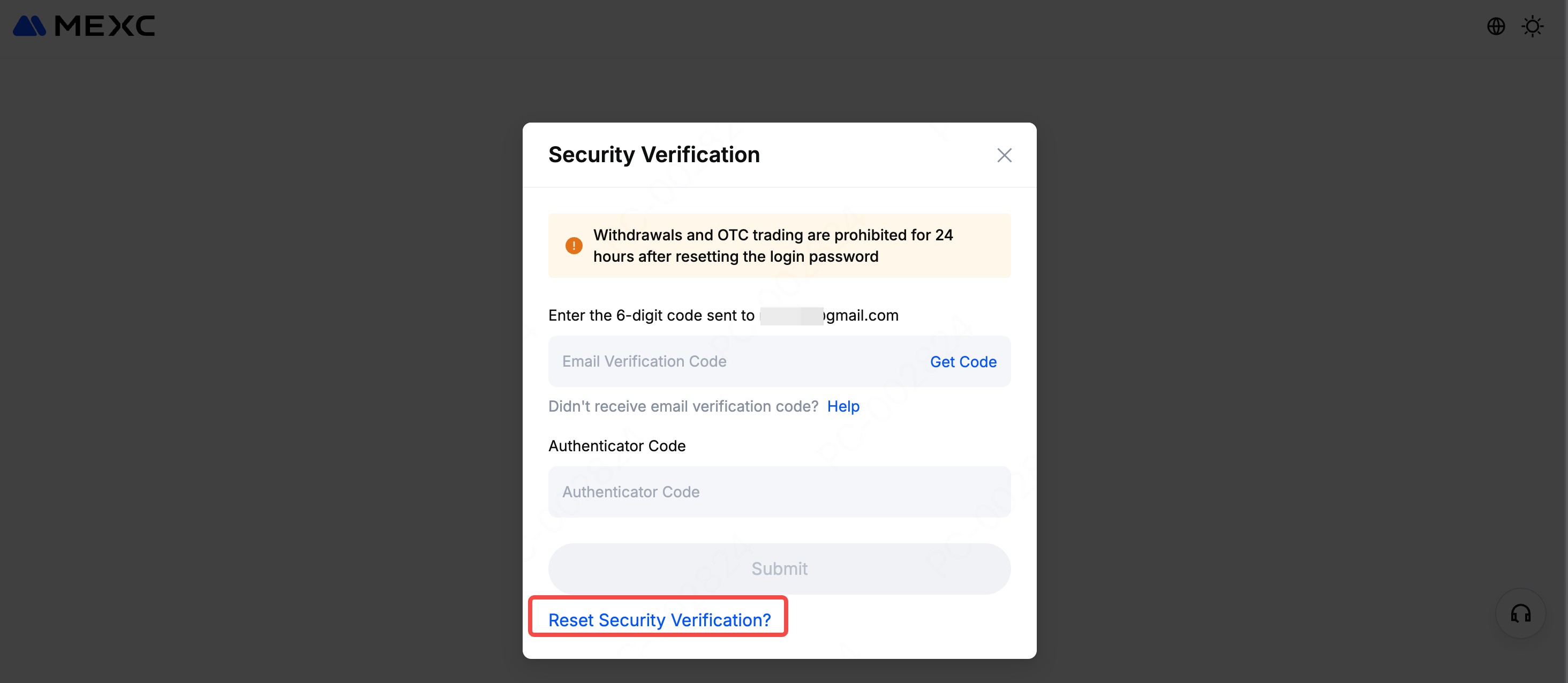
Paso 2: Selecciona el método de verificación a restablecer
Marca la casilla junto a los elementos de seguridad que ya no estén disponibles y haz clic en “Restablecer”. Si has perdido el acceso simultáneamente a tu correo electrónico, Google Authenticator y número de teléfono, puedes seleccionar varios elementos para restablecerlos a la vez.
Paso 3: Verifica los métodos de seguridad restantes
El sistema te pedirá verificar otros elementos de seguridad vinculados a tu cuenta. Haz clic en “Obtener código”, introduce el código recibido en el campo correspondiente y haz clic en “Confirmar”. Ten en cuenta que los códigos de verificación tienen una validez de 15 minutos.
Nota: si has completado la verificación KYC avanzada, puedes omitir la verificación por código. Solo tendrás que completar un escaneo de reconocimiento facial para finalizar el restablecimiento tras seleccionar los elementos.
Paso 4: Completa el cuestionario de información de la cuenta
Para garantizar la seguridad de tu cuenta, es posible que debas completar el cuestionario de información de la cuenta según se indique. Esto incluye datos como transacciones recientes, tenencias de activos o código anti-phishing de la cuenta. Luego pulsa “Siguiente”.
Paso 5: Envía materiales de prueba adicionales
Completa la sección de materiales de prueba adicionales, que incluye información como prueba de origen de fondos, prueba de destino de fondos, prueba de registros de notificación y prueba de transacciones fiat, además de otros documentos complementarios (opcional). Después de completarlo, haz clic en “Siguiente”.
Paso 6: Envía información personal y verificación de identidad
Completa la verificación según los siguientes requisitos:
- Introducir correo de contacto: introduce tu nuevo correo electrónico o número de teléfono y solicita un código de verificación. Nota: no puedes usar el correo actualmente vinculado a tu cuenta. Tras hacer clic en “Obtener código”, revisa tu bandeja de entrada e introduce el código de 6 dígitos.
- Subir documento de identidad: selecciona el tipo de documento y sube una foto clara del anverso (lado con tu foto). Asegúrate de que se vean las cuatro esquinas y que el texto sea legible, sin reflejos ni obstrucciones. Si tu cuenta ya completó el KYC, deberás usar el mismo documento presentado anteriormente.
- Grabar un video de verificación: graba un video sosteniendo tu documento de identidad y una hoja en blanco. En la hoja escribe claramente: UID de la cuenta MEXC, correo electrónico y número de teléfono. Incluye también la fecha actual y el motivo del restablecimiento de los métodos de seguridad.
- Confirmar términos: marca la casilla “He leído y acepto los términos”.
- Enviar solicitud: haz clic en “Enviar” para finalizar la solicitud.
Una vez enviado, nuestro equipo de soporte revisará tu solicitud lo antes posible. Gracias por tu paciencia.
1.2 Proceso de restablecimiento para cuentas con sesión iniciada
Si tienes sesión iniciada, haz clic en el avatar de tu perfil en la página principal y selecciona “Seguridad”. Luego localiza el elemento de seguridad que deseas cambiar y haz clic en “Cambiar”.
En la página de modificación, simplemente haz clic en el enlace “Restablecer verificación de seguridad”.
El proceso a partir de este punto es el mismo que el flujo para cuentas sin sesión iniciada. Consulta la sección anterior para más instrucciones.
2. Proceso de restablecimiento en la app
2.1 Proceso para cuentas sin sesión iniciada
- Abre la app de MEXC, introduce tus datos y pulsa “Iniciar sesión”.
- Selecciona “Olvidé mi contraseña”.
- En la página de restablecimiento, vuelve a introducir la información de la cuenta y pulsa “Siguiente”.
- En la pantalla de verificación, pulsa “Restablecer verificación de seguridad”.
- Marca los elementos de seguridad que no estén disponibles y pulsa “Restablecer”. Si has perdido acceso a correo, Google Authenticator y teléfono al mismo tiempo, puedes seleccionar varios elementos.
- Introduce los códigos de verificación restantes y pulsa “Enviar”.
Para garantizar la seguridad de tu cuenta, puede que se requiera completar el cuestionario de información de la cuenta, los materiales de prueba adicionales y la verificación de identidad según se indique durante el proceso.
Cuestionario de información de la cuenta: incluye historial de trading reciente, tenencias de activos, direcciones de depósito y retiro frecuentes, código anti-phishing y apodo de la cuenta.
Materiales de prueba adicionales: incluyen prueba de origen de fondos, prueba de destino de fondos, prueba de origen de fondos adicional y otras evidencias complementarias (opcional).
Verificación de identidad e información personal: incluye proporcionar nuevo correo o teléfono, subir documentos de identidad, grabar un video con el documento y confirmar los términos.
Una vez enviado, el equipo de soporte revisará la solicitud lo antes posible. Gracias por tu paciencia.
2.2 Proceso para cuentas con sesión iniciada
Abre la app de MEXC, ve a la página principal y toca el avatar → “Seguridad”. Dentro de Seguridad, selecciona el elemento perdido y, en la página de modificación, toca “Restablecer verificación de seguridad”.
El proceso a partir de este punto es el mismo que el flujo para cuentas sin sesión iniciada. Consulta la sección anterior para más instrucciones.