Cómo desactivar la sincronización en la nube en Google AuthenticatorCómo desactivar la sincronización en la nube en Google Authenticator
Categorías
Cancelar

Cómo desactivar la sincronización en la nube en Google Authenticator

Por qué desactivar la sincronización en la nube de Google Authenticator


Google Authenticator ofrece una función de sincronización en la nube que permite que los datos de tus códigos de autenticación se respalden en tu cuenta de Google. Aunque esta función hace que la recuperación de datos sea más conveniente, también introduce riesgos de seguridad. Si tu cuenta de Google es comprometida, un atacante podría acceder a todos tus códigos de autenticación, lo que pondría en riesgo la seguridad de tus cuentas vinculadas. Para los usuarios que priorizan la seguridad de sus activos, se recomienda desactivar la sincronización en la nube para que los datos de los códigos de autenticación se almacenen solo en el dispositivo local.

Cómo verificar si la sincronización en la nube está habilitada


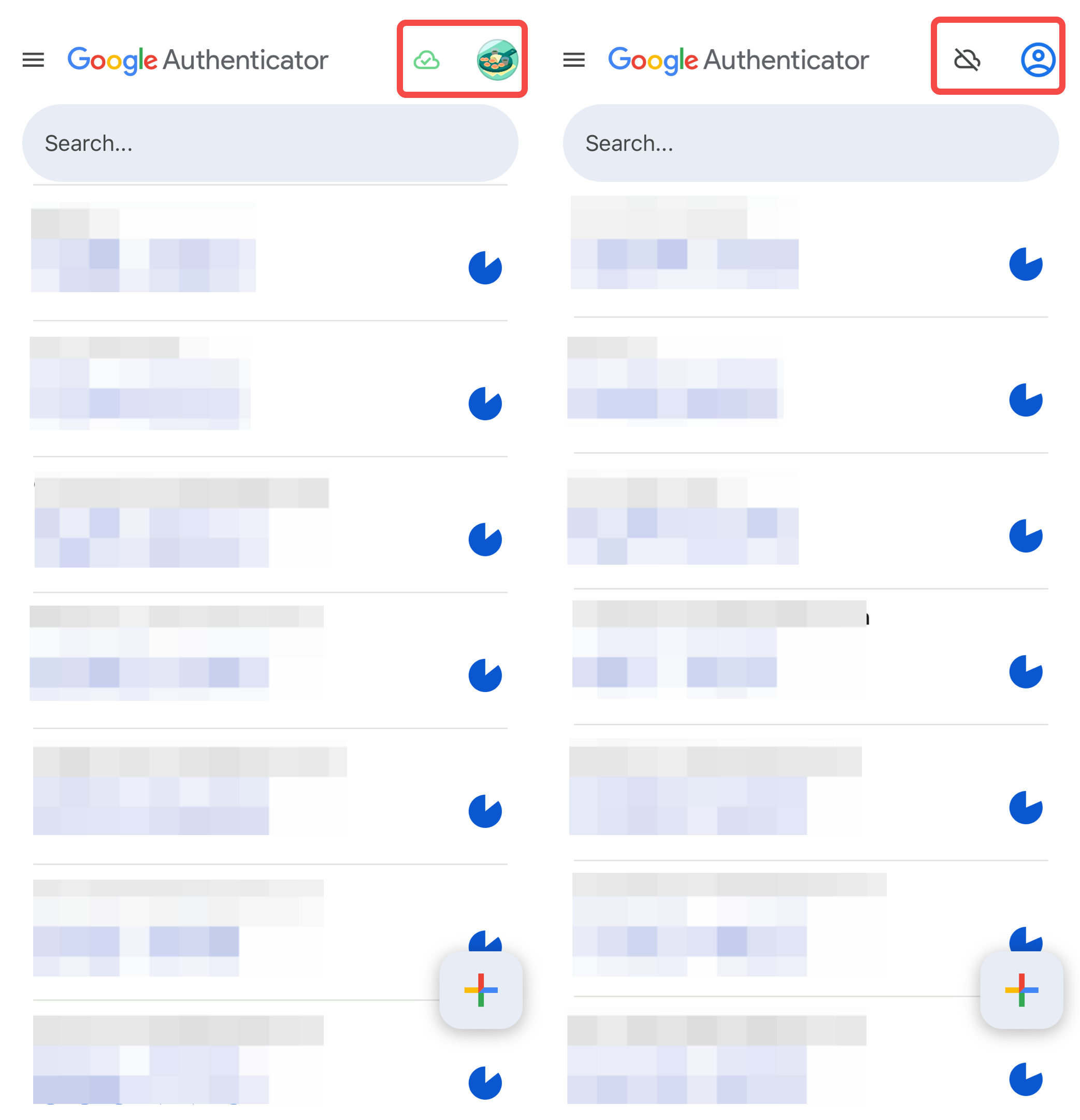
Abre la aplicación Google Authenticator y revisa la esquina superior derecha:
  • Si ves un ícono de nube de color con una marca de verificación, la sincronización en la nube está habilitada y debe desactivarse manualmente.
  • Si ves un ícono de nube gris con una barra diagonal, la sincronización en la nube está desactivada y no se requiere ninguna acción.

Cómo desactivar la sincronización en la nube

1) Abre la aplicación Google Authenticator en tu dispositivo móvil y toca el ícono de tu cuenta.
2) En la ventana emergente, selecciona Usar Authenticator sin cuenta.
3) Toca Continuar.
4) Google Authenticator cerrará sesión en tu cuenta de Google y desactivará la sincronización en la nube. Después de esto, todos los datos de los códigos de autenticación se almacenarán solo en tu dispositivo local.


Nota: Después de desactivar la sincronización en la nube, los datos de los códigos de autenticación no podrán restaurarse automáticamente si cambias de teléfono o desinstalas la aplicación. Antes de cambiar a un nuevo dispositivo, se recomienda usar la función de Transferir cuentas de Google Authenticator para migrar manualmente tus datos al nuevo dispositivo.

Para más información sobre Google Authenticator, también puedes consultar los siguientes artículos:

Cómo desactivar la sincronización en la nube en Google Authenticator

Por qué desactivar la sincronización en la nube de Google Authenticator


Google Authenticator ofrece una función de sincronización en la nube que permite que los datos de tus códigos de autenticación se respalden en tu cuenta de Google. Aunque esta función hace que la recuperación de datos sea más conveniente, también introduce riesgos de seguridad. Si tu cuenta de Google es comprometida, un atacante podría acceder a todos tus códigos de autenticación, lo que pondría en riesgo la seguridad de tus cuentas vinculadas. Para los usuarios que priorizan la seguridad de sus activos, se recomienda desactivar la sincronización en la nube para que los datos de los códigos de autenticación se almacenen solo en el dispositivo local.

Cómo verificar si la sincronización en la nube está habilitada


Abre la aplicación Google Authenticator y revisa la esquina superior derecha:
  • Si ves un ícono de nube de color con una marca de verificación, la sincronización en la nube está habilitada y debe desactivarse manualmente.
  • Si ves un ícono de nube gris con una barra diagonal, la sincronización en la nube está desactivada y no se requiere ninguna acción.


Cómo desactivar la sincronización en la nube

1) Abre la aplicación Google Authenticator en tu dispositivo móvil y toca el ícono de tu cuenta.
2) En la ventana emergente, selecciona Usar Authenticator sin cuenta.
3) Toca Continuar.
4) Google Authenticator cerrará sesión en tu cuenta de Google y desactivará la sincronización en la nube. Después de esto, todos los datos de los códigos de autenticación se almacenarán solo en tu dispositivo local.


Nota: Después de desactivar la sincronización en la nube, los datos de los códigos de autenticación no podrán restaurarse automáticamente si cambias de teléfono o desinstalas la aplicación. Antes de cambiar a un nuevo dispositivo, se recomienda usar la función de Transferir cuentas de Google Authenticator para migrar manualmente tus datos al nuevo dispositivo.

Para más información sobre Google Authenticator, también puedes consultar los siguientes artículos: