نحوه استفاده از گزارش حساب معاملاتی اسپات
1. گزارش حساب معاملاتی اسپات چیست؟
2. موارد استفاده از گزارشی از حساب معاملاتی اسپات
2.1 یافتن سوابق معاملات مربوط به اسپات
2.2 فیلتر کردن و صدور سوابق بر اساس معیارهای مختلف
3. نحوه استفاده از گزارش های اسپات
3.1 وب سایت
3.2 اپ

مقالات پرطرفدار
بیشتر ببینید
گزارش هفتگی تحقیقات معامله گر آلفای MEXC | واگرایی نادر NFP و ADP کشمکش بازار را تشدید کرد: افزایش نرخ بهره یا توقف؟
هفته نخست سپتامبر 2026 دوره آماری: 2 سپتامبر 2026 تا 8 سپتامبر زمان نهایی جمعآوری دادهها: 8 سپتامبر 2026 روایت اصلی بازار ارزهای دیجیتال طی هفته گذشته تحتتأثیر دادههای اقتصاد کلان و تنشهای ژئوپلی

گزارش پژوهشی هفتگی معاملهگر آلفای MEXC | اظهارات انقباضی واشنگتن انتظارات بازار را تغییر داد؛ احتمال افزایش نرخ بهره به 56% جهش کرد و داراییهای پرریسک تحت فشار قرار گرفتند
هفته چهارم اوت 2026 دوره گزارش: 26 اوت 2026 تا 1 سپتامبر 2026 زمان نهایی گردآوری دادهها: 1 سپتامبر 2026 روایت اصلی بازار ارزهای دیجیتال طی هفته گذشته با چرخشی شدید مواجه شد و فضای آن بهسرعت از هیجان

MEXC گزارش هفتگی پژوهش سرمایهگذاری معاملهگر آلفا | "معامله کاهش ارزش دلار آمریکا" بازار را شعلهور میکند، BTC و طلا همزمان از سطح عبور میکنند—پارادایمی جدید یا تبوتابی کوتاهمدت?
هفته سوم آگوست 2026 دوره آماری: 19 آگوست 2026 – 25 آگوست 2026 زمان قطع داده: 25 آگوست 2026 روایت اصلی در هفته گذشته، بازار ارز دیجیتال یک جهش یکطرفه کمسابقه را تجربه کرد. بیتکوین هفته را در حدود 64

هفته نامه آلفا تریدر MEXC | کاهش تورم در برابر بن بست ژئوپلیتیکی: BTC در حوالی 64K$ متوقف مانده است — شکست قیمت چه زمانی آغاز می شود؟
هفته 3، آگوست 2026 دوره گزارش: 12 تا 18 آگوست 2026 دادهها تا 18 آگوست 2026 روایت اصلی طی هفته گذشته، بازار کریپتو تحت تأثیر همزمان دادههای اقتصاد کلان و تحولات ژئوپلیتیکی، همچنان در محدوده ای مشخص
اخبار پرطرفدار
بیشتر ببینید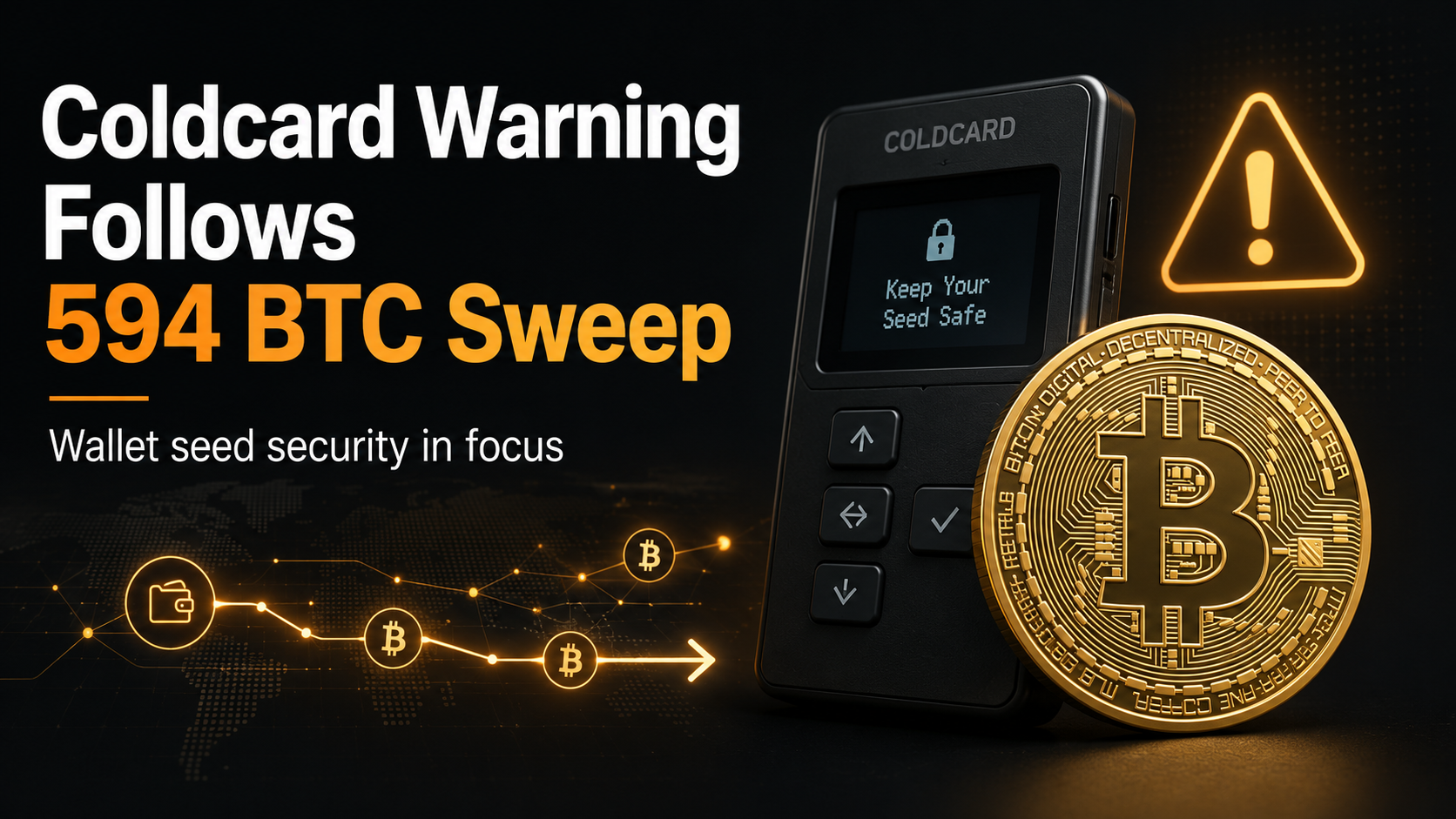
هشدار Coldcard Mk3 پس از جابجایی ۳۸ میلیون دلاری Bitcoin، اما علت همچنان تأیید نشده است
سازنده کیف پول سختافزاری بیت کوین، Coinkite، به کاربران درباره مشکلی در تولید عبارت بازیابی (Seed) که دستگاههای Coldcard را تحت تأثیر قرار میدهد، هشدار داده است؛ این مشکل شامل تمام نسخههای فریمور Mk3

خروج بیتگت از ژاپن: خدمات برای ساکنان ژاپن در تاریخ ۱۴۰۵/۱۰/۱۰ به پایان میرسد
بیتگت خدمات خود را برای کاربران در ژاپن در تاریخ ۱۴۰۵/۱۰/۱۱ به پایان میرساند. کاربران تحت تأثیر باید قبل از مهلت مقرر، موقعیتهای باز را بسته و داراییهای خود را برداشت کنند.


مقالات مرتبط
بیشتر ببینید
راهنمای شما برای قوانین معاملاتی MEXC جهت انجام کارآمد معاملات اسپات
در معاملات اسپات رمزارز، علاوه بر تحلیل قیمت و انتخاب استراتژی، درک و رعایت قوانین بازارِ پلتفرم معاملاتی نیز به همان اندازه اهمیت دارد. برای کاربران MEXC، هر جفت معاملاتی نه تنها روند قیمتی خاص خود ر
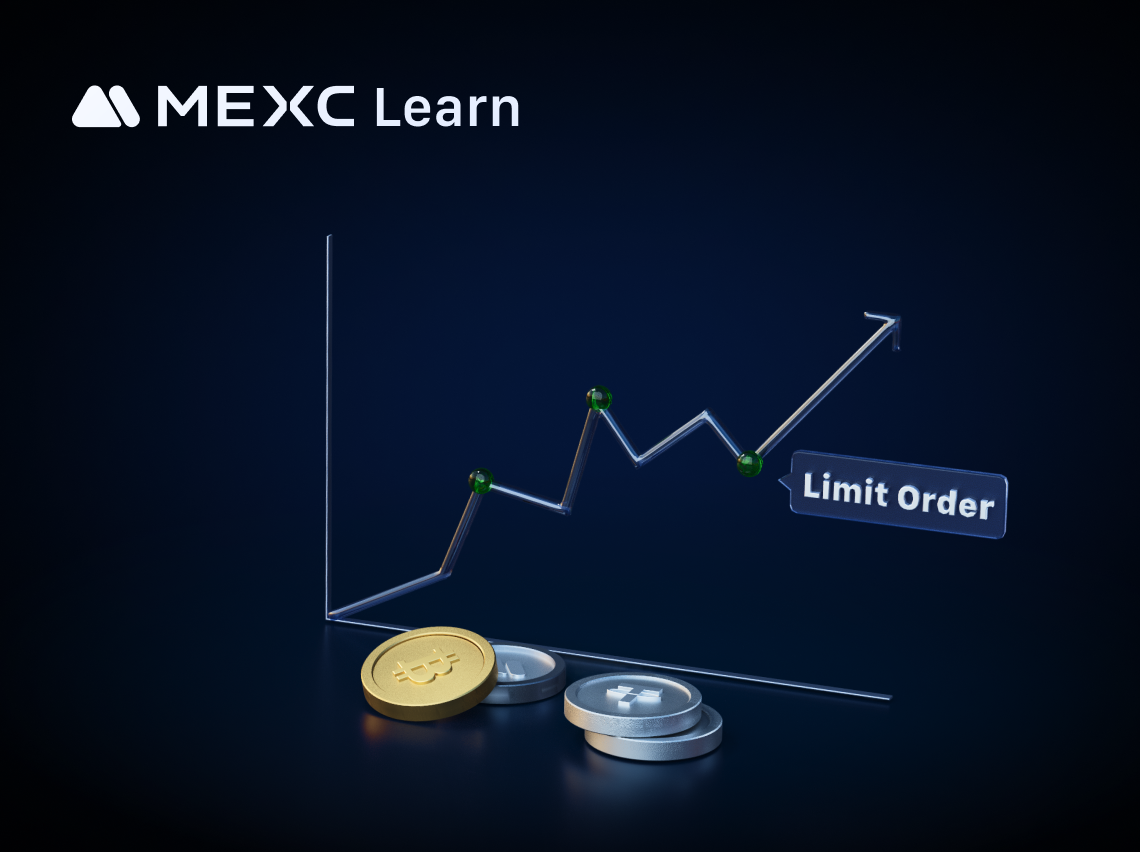
راهنمای ساده سفارش های محدود (Limit Orders): چگونه مؤثرتر معامله کنیم
در بازار ارزهای دیجیتال، سفارش های محدود (Limit Orders) به عنوان یکی از مکانیزم های معاملاتی کلیدی شناخته می شوند که به سرمایه گذاران امکان می دهند کنترل دقیقی بر قیمت اجرای معاملات خود داشته باشند. ا
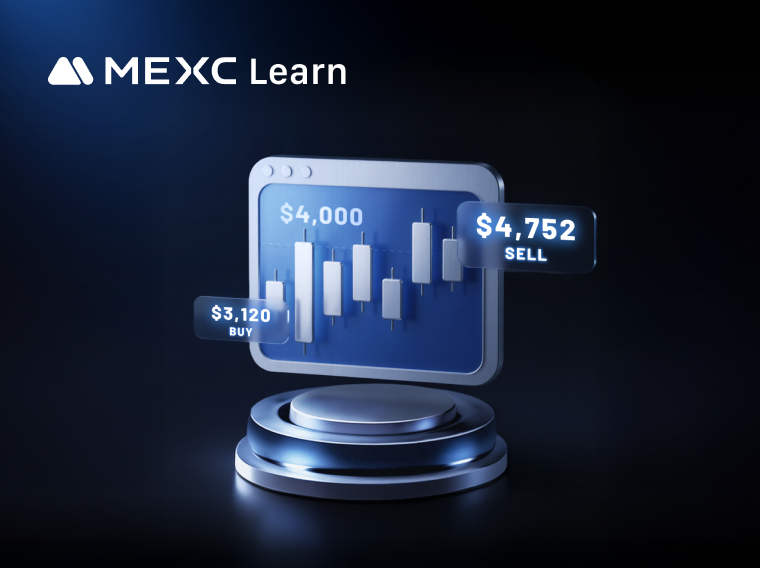
سفارشهای حد سود/حد ضرر چیست؟ ابزار خودکار شما برای مدیریت ریسک و تثبیت سود
1. سفارش حد سود/حد ضرر چیست؟ سفارش حد سود/حد ضرر به کاربران امکان میدهد از پیش یک قیمت فعال سازی تعیین کنند، همراه با قیمت و مقدار خرید یا فروش پس از فعال شدن آن. زمانیکه آخرین قیمت بازار به قیمت فعال